Cuentas y configuración · 27
WebApp y control remoto
Usa app.tavaku.com para consultar y controlar un cliente Tavaku conectado.
Recorrido por capturas anotadas. Puedes seguir todos los pasos por escrito debajo. Descargar subtítulos
Referencia: cliente 3.2.3 con cambios locales · 16 sep 2026. Algunas opciones pueden no estar aún en la descarga pública. Interfaz capturada en inglés.
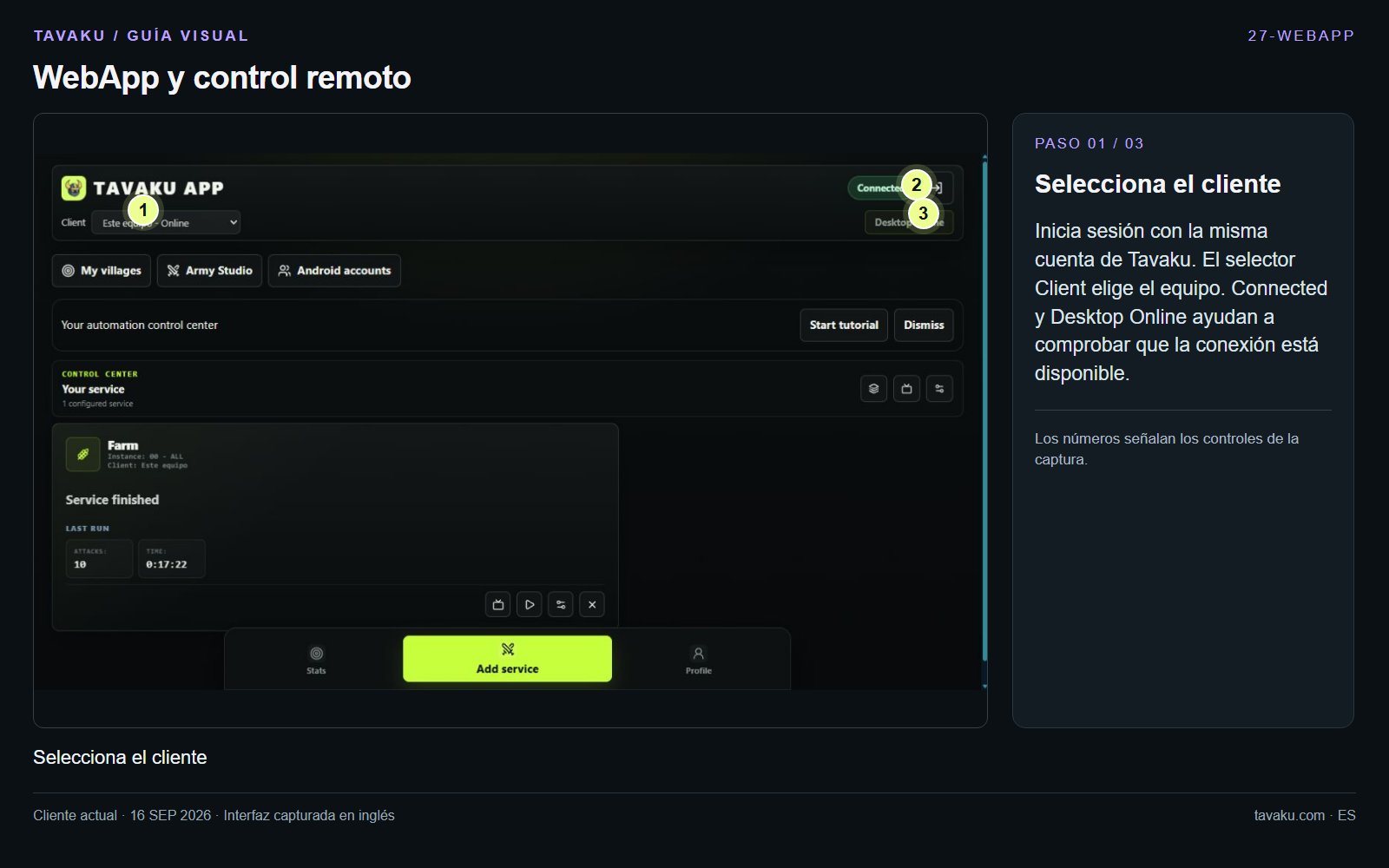
Inicia sesión con la misma cuenta de Tavaku. El selector Client elige el equipo. Connected y Desktop Online ayudan a comprobar que la conexión está disponible.
 Ampliar imagen ↗
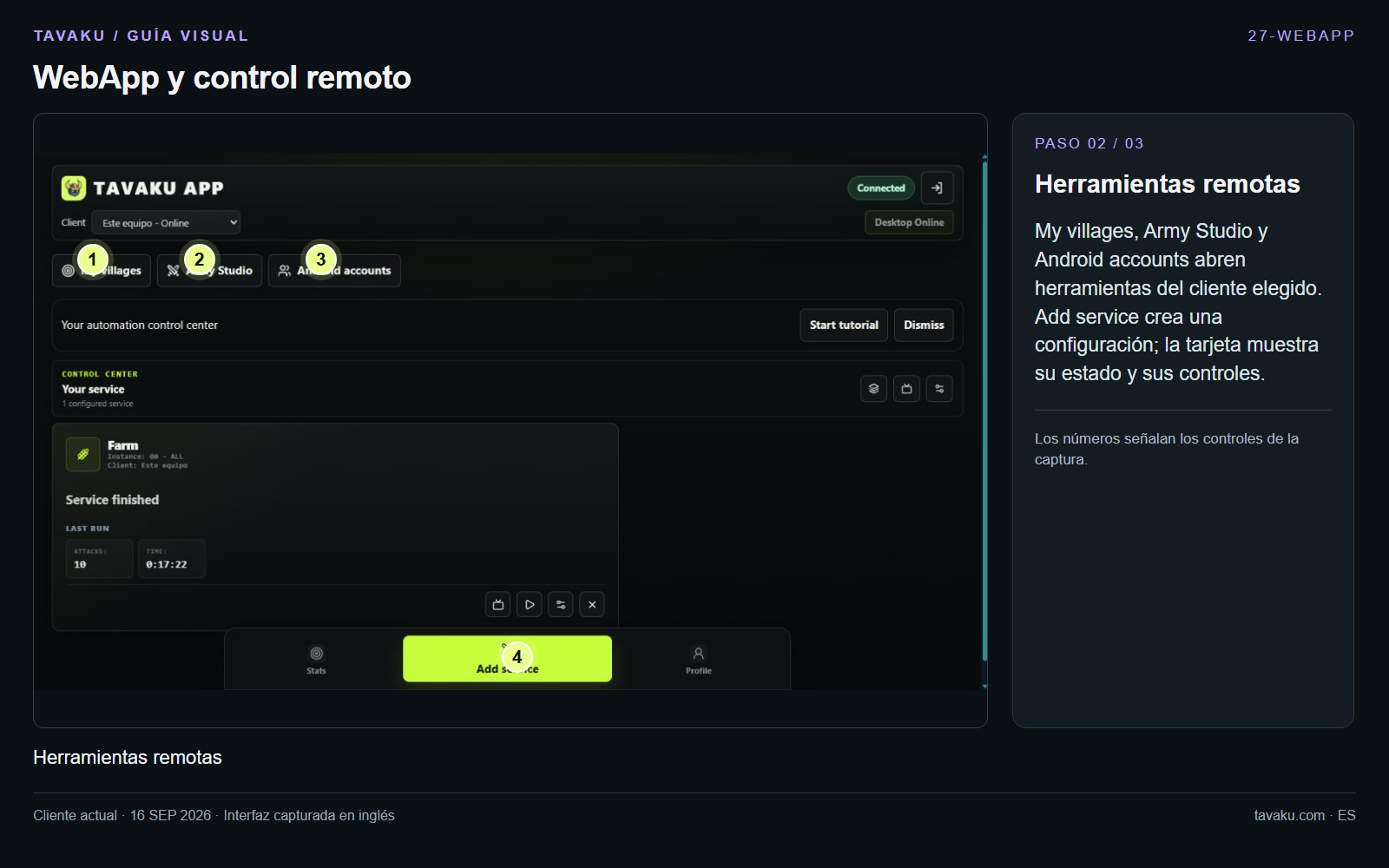
My villages, Army Studio y Android accounts abren herramientas del cliente elegido. Add service crea una configuración; la tarjeta muestra su estado y sus controles.
 Ampliar imagen ↗
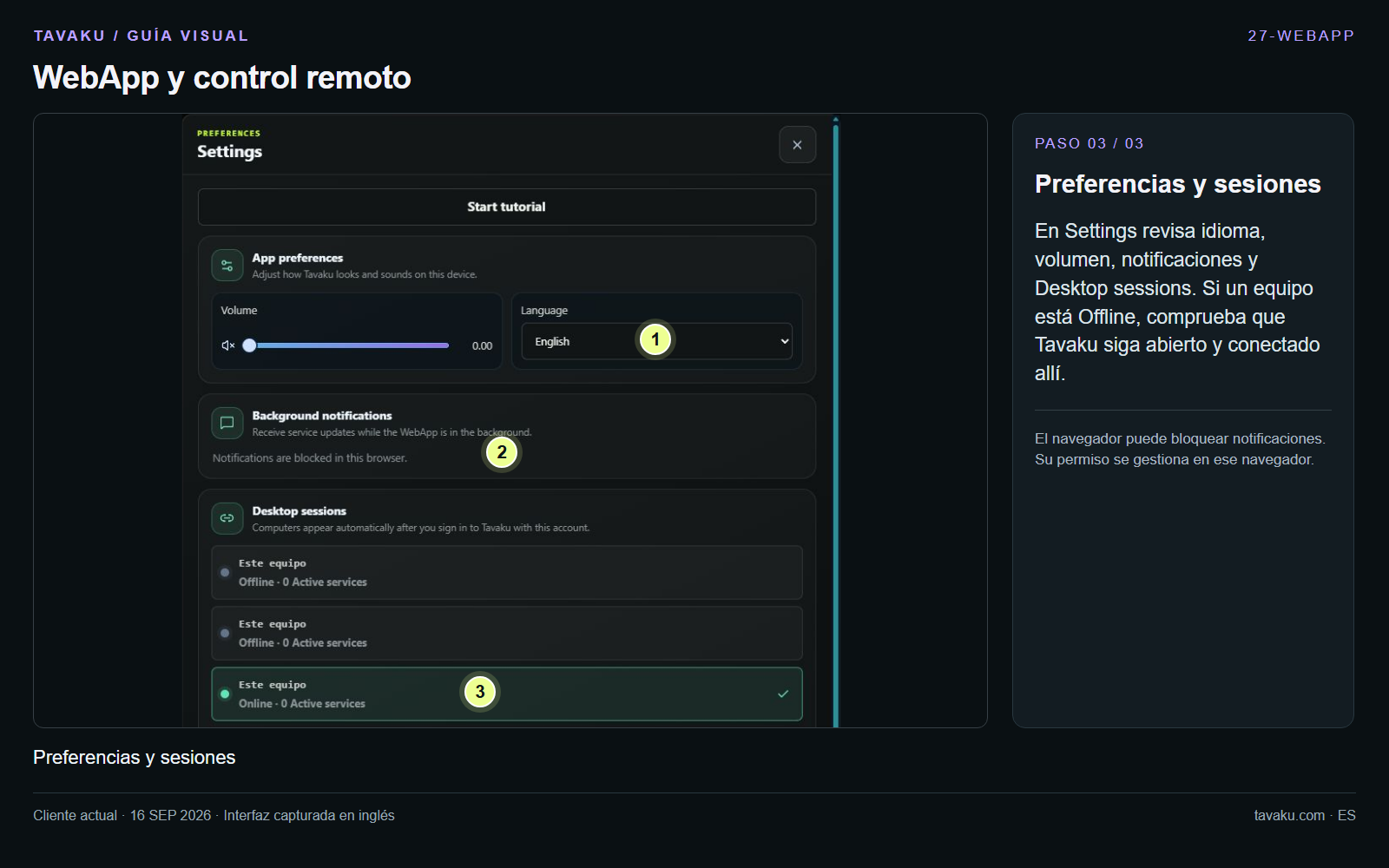
En Settings revisa idioma, volumen, notificaciones y Desktop sessions. Si un equipo está Offline, comprueba que Tavaku siga abierto y conectado allí.
El navegador puede bloquear notificaciones. Su permiso se gestiona en ese navegador.
 Ampliar imagen ↗
Sobre esta guía
Recorrido de configuración del cliente actual, incluidos cambios locales. No se inició un servicio durante las capturas.