Solución de problemas · 31
Resolver problemas y preparar soporte
Sigue estas comprobaciones para distinguir problemas de emulador, configuración y conexión remota.
Recorrido por capturas anotadas. Puedes seguir todos los pasos por escrito debajo. Descargar subtítulos
Referencia: cliente 3.2.3 con cambios locales · 16 sep 2026. Algunas opciones pueden no estar aún en la descarga pública. Interfaz capturada en inglés.
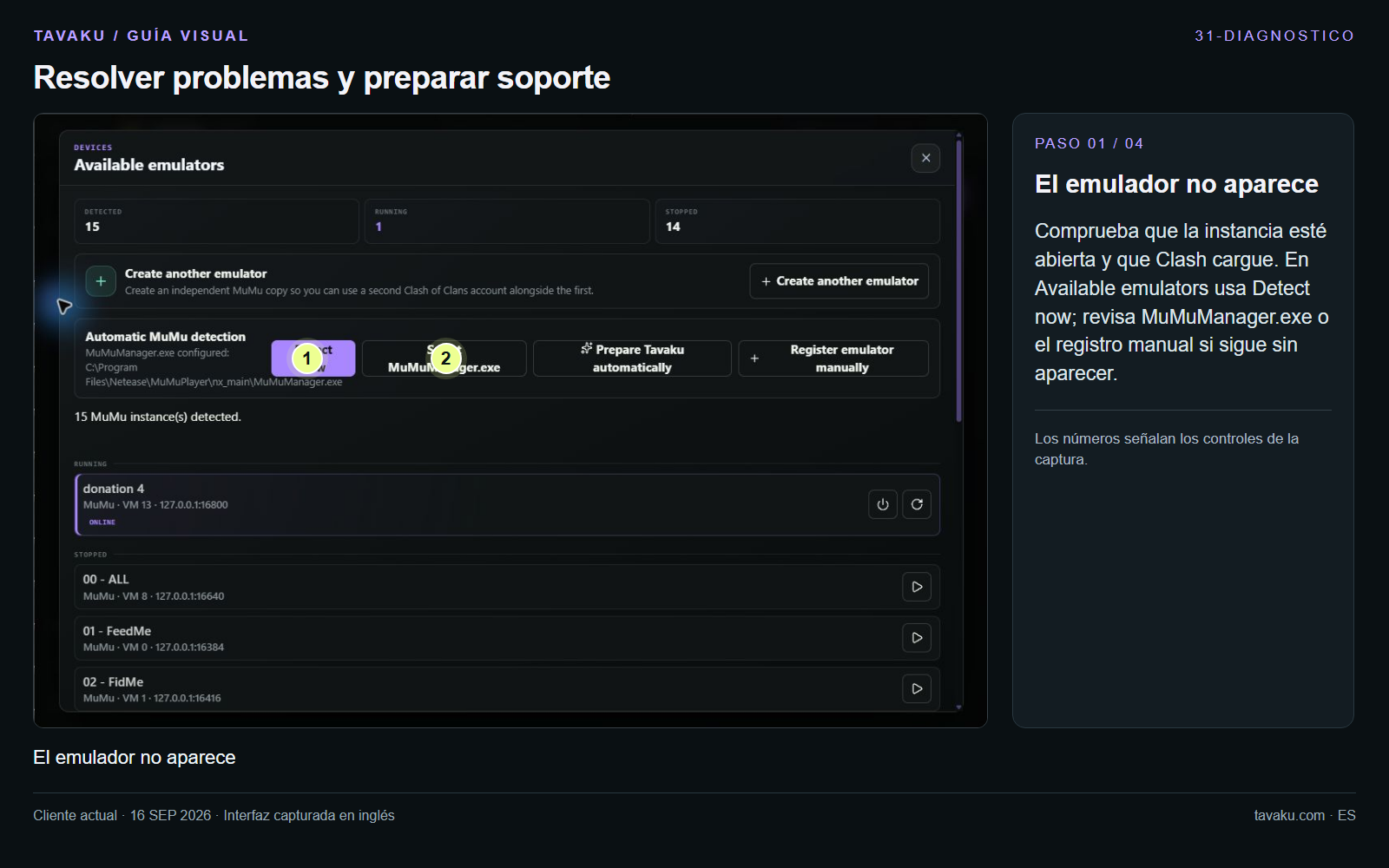
Comprueba que la instancia esté abierta y que Clash cargue. En Available emulators usa Detect now; revisa MuMuManager.exe o el registro manual si sigue sin aparecer.
 Ampliar imagen ↗
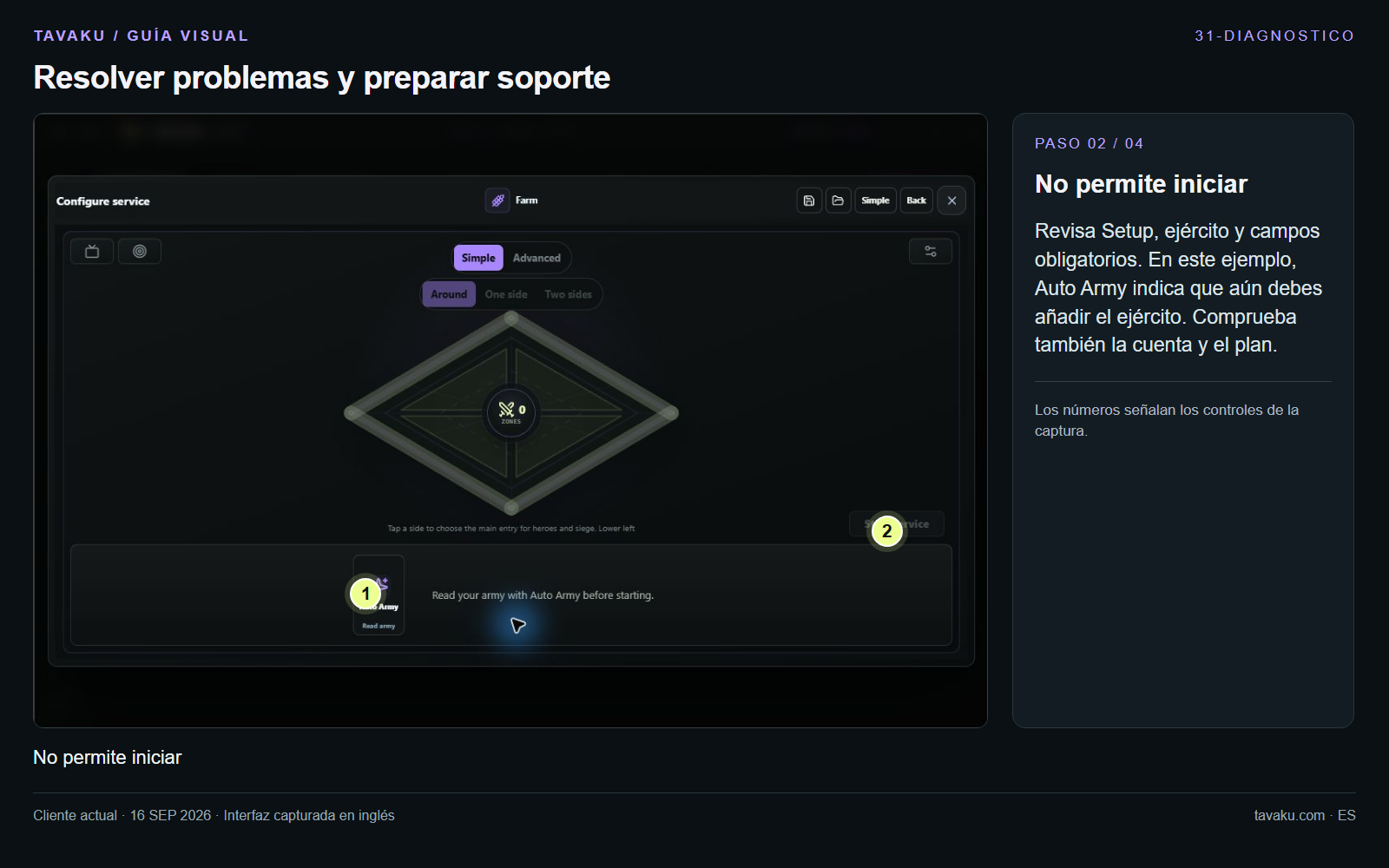
Revisa Setup, ejército y campos obligatorios. En este ejemplo, Auto Army indica que aún debes añadir el ejército. Comprueba también la cuenta y el plan.
 Ampliar imagen ↗
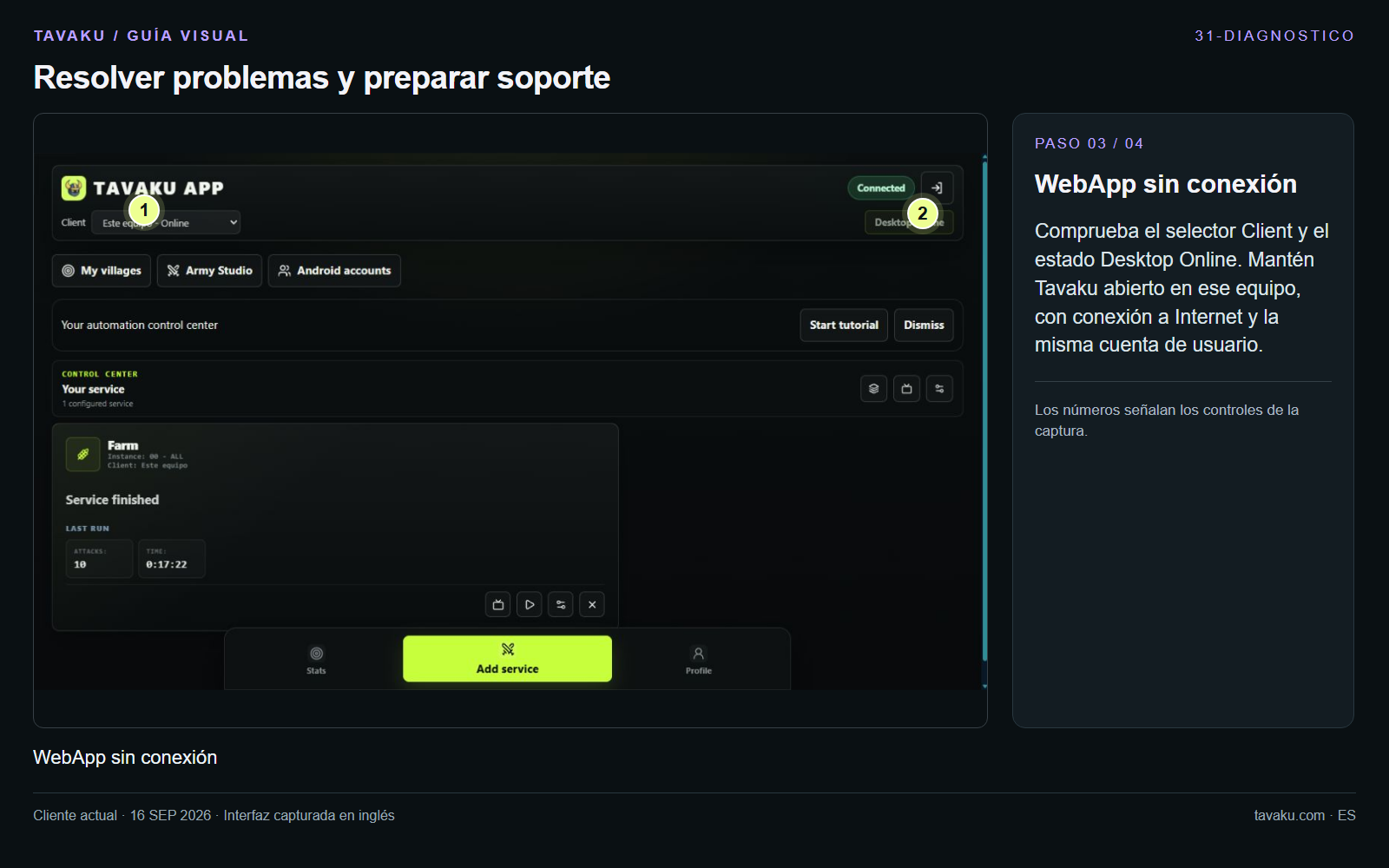
Comprueba el selector Client y el estado Desktop Online. Mantén Tavaku abierto en ese equipo, con conexión a Internet y la misma cuenta de usuario.
 Ampliar imagen ↗
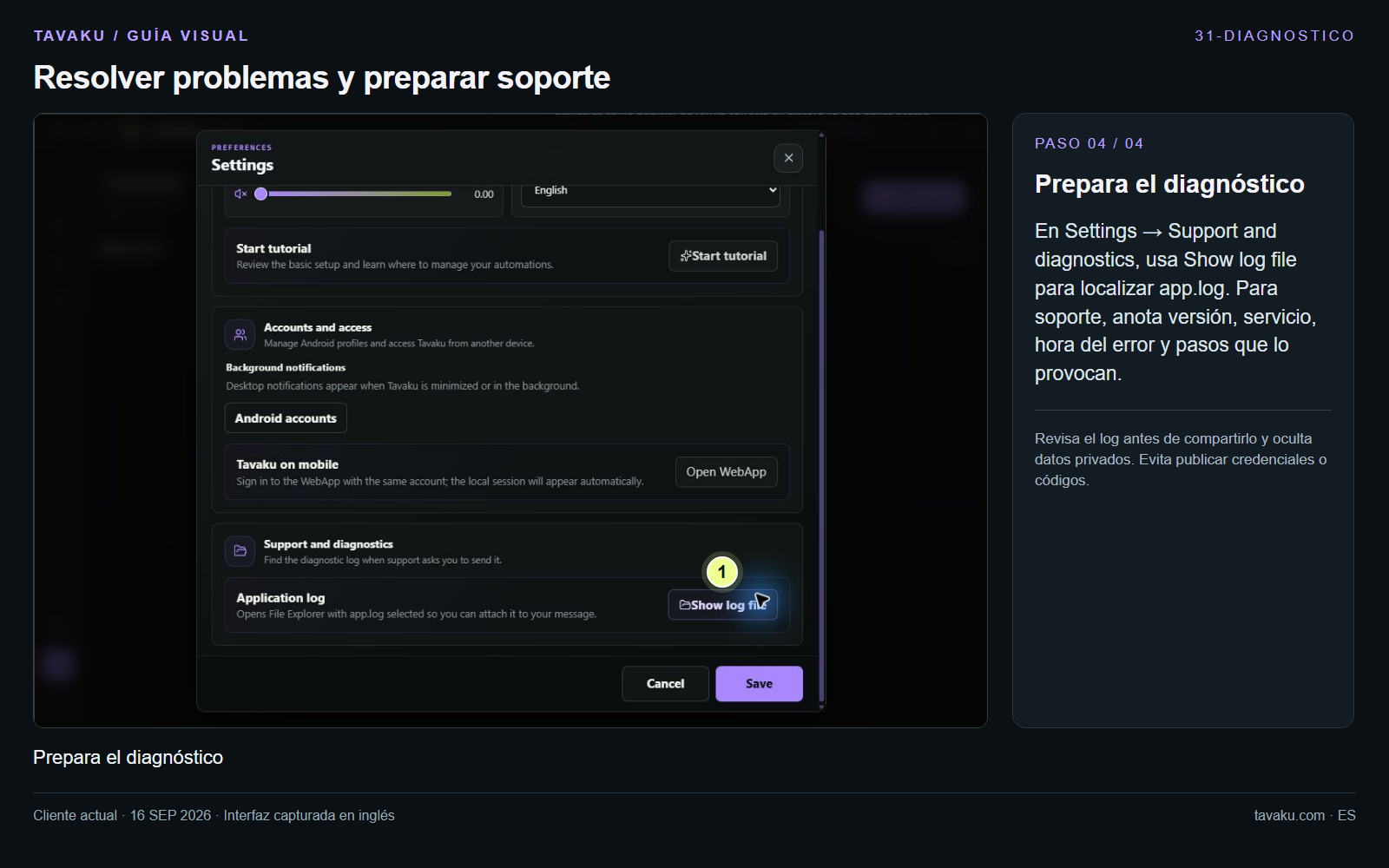
En Settings → Support and diagnostics, usa Show log file para localizar app.log. Para soporte, anota versión, servicio, hora del error y pasos que lo provocan.
Revisa el log antes de compartirlo y oculta datos privados. Evita publicar credenciales o códigos.
 Ampliar imagen ↗
Sobre esta guía
Recorrido de configuración del cliente actual, incluidos cambios locales. No se inició un servicio durante las capturas.