Cuentas y configuración · 23
Army Studio: crear una composición
Abre Army Studio desde las herramientas remotas de la WebApp con el cliente de escritorio conectado.
Recorrido por capturas anotadas. Puedes seguir todos los pasos por escrito debajo. Descargar subtítulos
Referencia: cliente 3.2.3 con cambios locales · 16 sep 2026. Algunas opciones pueden no estar aún en la descarga pública. Interfaz capturada en inglés.
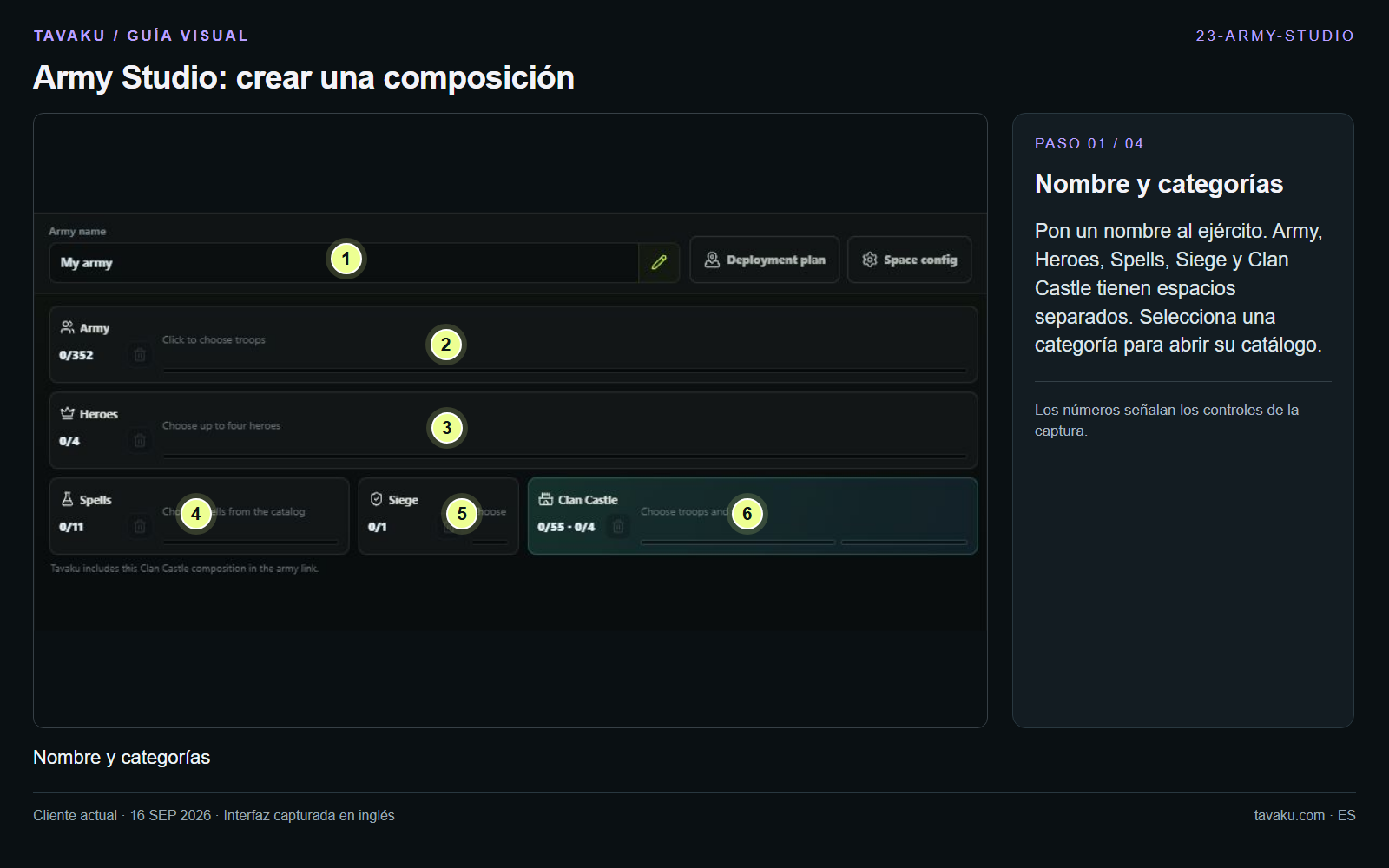
Pon un nombre al ejército. Army, Heroes, Spells, Siege y Clan Castle tienen espacios separados. Selecciona una categoría para abrir su catálogo.
 Ampliar imagen ↗
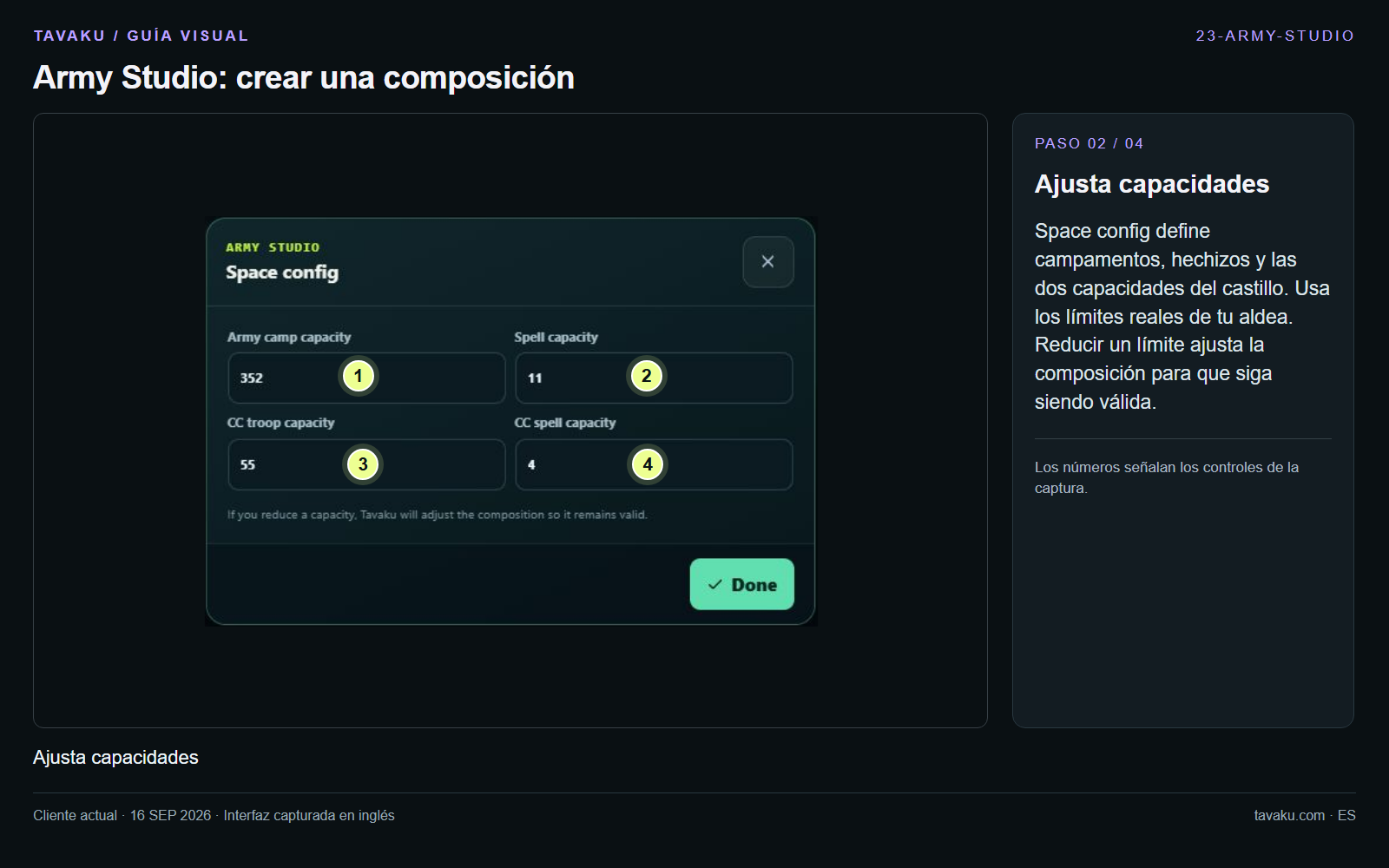
Space config define campamentos, hechizos y las dos capacidades del castillo. Usa los límites reales de tu aldea. Reducir un límite ajusta la composición para que siga siendo válida.
 Ampliar imagen ↗
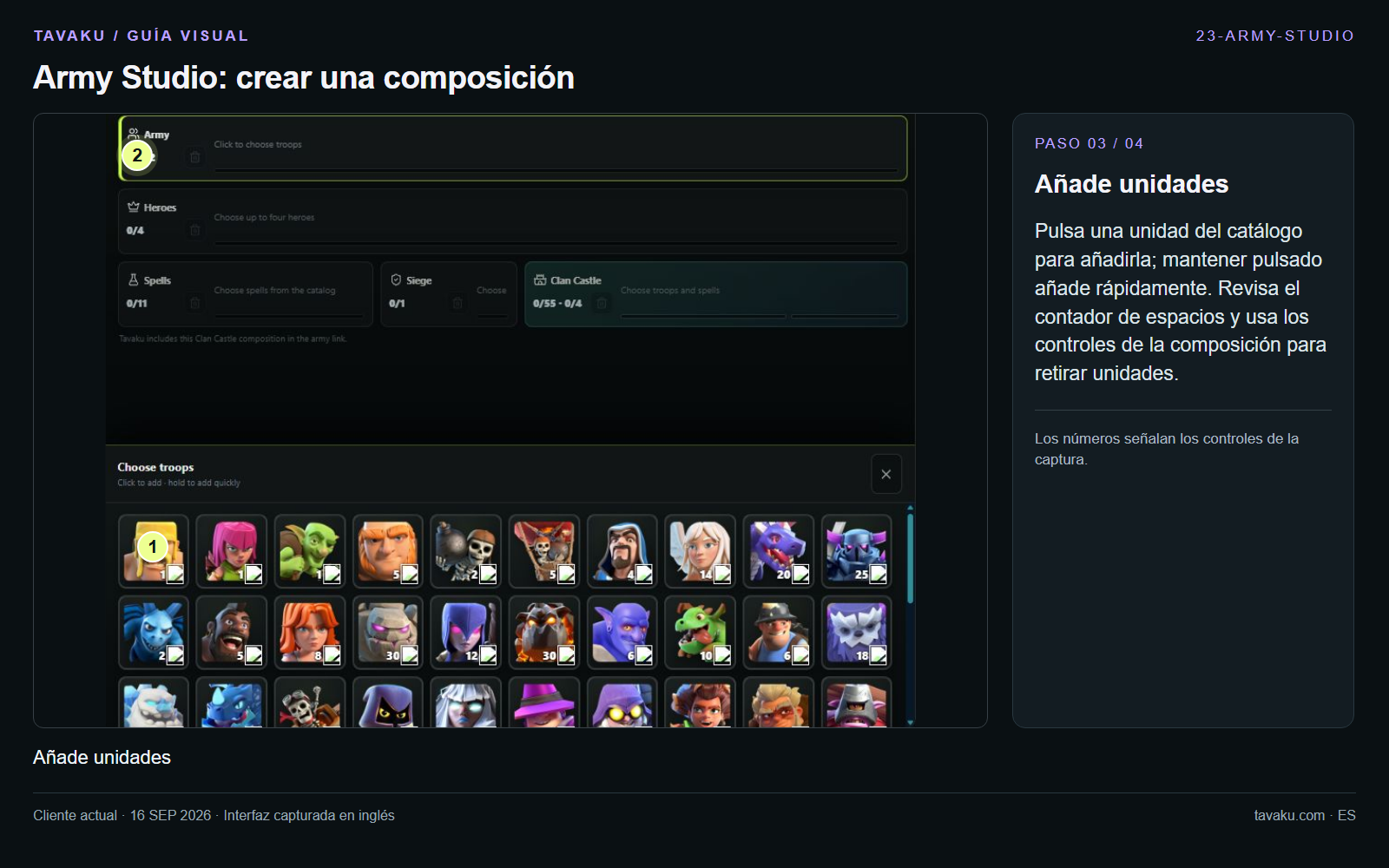
Pulsa una unidad del catálogo para añadirla; mantener pulsado añade rápidamente. Revisa el contador de espacios y usa los controles de la composición para retirar unidades.
 Ampliar imagen ↗
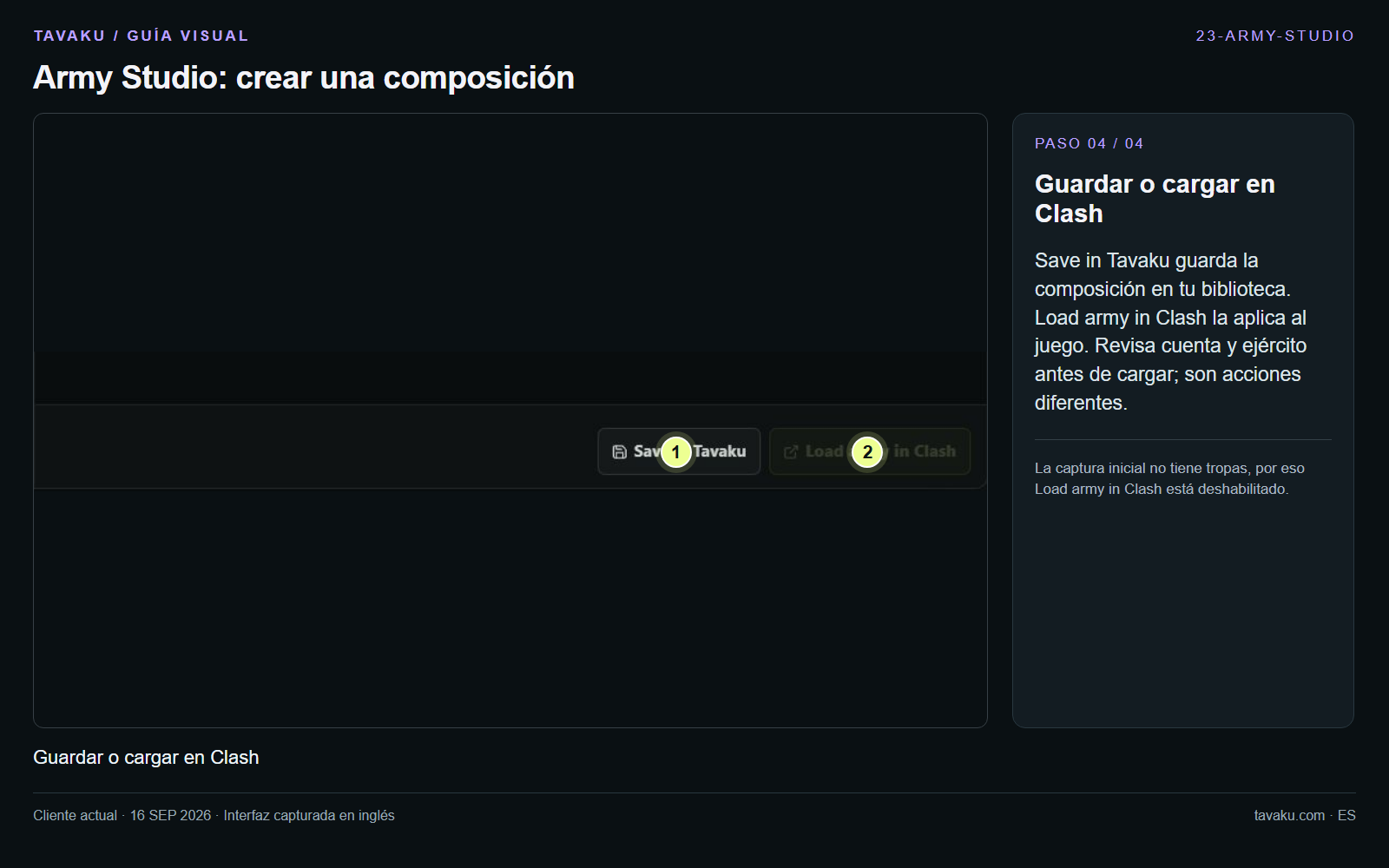
Save in Tavaku guarda la composición en tu biblioteca. Load army in Clash la aplica al juego. Revisa cuenta y ejército antes de cargar; son acciones diferentes.
La captura inicial no tiene tropas, por eso Load army in Clash está deshabilitado.
 Ampliar imagen ↗
Sobre esta guía
Recorrido de configuración del cliente actual, incluidos cambios locales. No se inició un servicio durante las capturas.